 をクリックします。
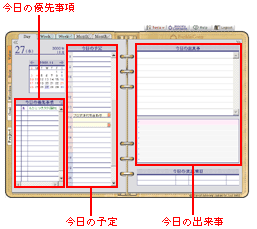
| ・ | 「今日の優先事項」には、その日に実行すべきタスクを記入します。 また、「目標」ページに記入した中間ステップや、「プロジェクト・プランナー」ページに記入したタスクも、ここに表示されます。 |
| ・ | 一番左の欄には、タスクの達成状況を記入します。欄の中をクリックするとメニューが表示されますので、「未達成」「完了」「先送り」「委任」「進行中」「削除」の中から達成状況を選択して下さい。 メニューから「先送り」を選択すると、「日付け指定」ダイアログが開かれますので、先送り先を指定して下さい。 |
| ・ | 二番目の欄には、タスクの優先度を記入します。欄の内部をクリックするとメニューが表示されますので、「A」「B」「C」を選択し、さらに緊急度(数字)をサブメニューから選択して下さい。 |
| ・ | 三番目の欄には、タスクの内容を記入します。 |
| ・ | 「目標」ページで記入した中間ステップは、今日の優先事項に赤字で表示されます。また、「プロジェクト・プランナー」ページで記入したタスクも、緑色で表示されます。 |
| ・ |  ボタンをクリックすると、「未達成タスク」メニューが表示されます。「未達成タスク」メニューには、まだ達成していない月・週のタスク・目標が表示されます(月間タスク/目標の場合は今月と先月、週間タスク/目標の場合は今週と先週のタスク/目標が表示されます)。メニューからタスクを選択すると、「今日の優先事項]の末尾に追加されます。 ボタンをクリックすると、「未達成タスク」メニューが表示されます。「未達成タスク」メニューには、まだ達成していない月・週のタスク・目標が表示されます(月間タスク/目標の場合は今月と先月、週間タスク/目標の場合は今週と先週のタスク/目標が表示されます)。メニューからタスクを選択すると、「今日の優先事項]の末尾に追加されます。 |
| ・ | 一番下のタスク欄をクリックすると一行追加されます。 |
 |
|
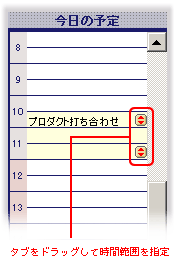
| ・ | 今日の予定には、時刻の決まっているタスクを記入します。 |
| ・ | 新しい予定を作るには、予定の開始時刻の右側空欄をクリックします。編集状態の予定が現れますので、予定内容を記入して下さい。 |
| ・ | 編集状態の予定には、上下と右側に取っ手が付いています。右側の取っ手をドラッグすると、予定を移動できます。上下の取っ手をドラッグすると、予定の開始時刻や終了時刻を変更できます。 |
| ・ | 予定を削除するには、予定内容を消去します。 |
| ・ | 「デイリー」ページに記入した予定は、「月間予定」「週間予定」ページにも表示されます。 |
| ・ | ページを開いた時の予定のスクロール位置は、「動作設定」ダイアログで設定できます。 |
「今日の出来事」欄はフリースペースです。会話の内容や、思いついたアイデアを書き留めて置くと良いでしょう。
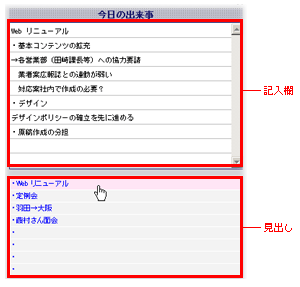
下の見出し一覧には、書き込んだ内容の一行目が表示されます。見出し一行につき一件の出来事が対応します。出来事の全文を表示・編集するには、見出しをクリックして下さい。
 プランナー・ガイド(実行)